Tampilkan postingan dengan label Komputer. Tampilkan semua postingan

Rabu, 15 April 2020

Cara Mengatasi Mengetik TEH Berubah Menjadi THE Di Excel Atau Word

Cara Mengatasi Mengetik TEH Berubah Menjadi THE Di Excel Atau Word - Ada satu masalah pada Microsoft Office Excel maupun Word yang tentunya akan membuat Anda bingung yaitu pada saat Anda mengetikan kata TEH kemudian Enter, namun kata tersebut berubah secara otomatis menjadi THE. Hal tersebut bisa terjadi pada Microsoft Office 2003, 2007 atau 2010. Untuk mengatasi masalahnya, maka yang harus Anda lakukan adalah menonaktifkan salah satu opsi pada AutoCorrect.

Bagi Anda yang sedang dibuat bingung dengan masalah perubahan kata secara otomatis saat Anda mengetikannya di Excel atau Word, berikut ini cara mengatasi tulisan TEH yang berubah otomatis menjadi THE pada Microsoft Excel atau Word 2010 :


1. Buka Ms Office Excel atau Word.
2. Klik menu "File", kemudian klik "Options".
3. Pada jendela Excel Options, klik "Proofing".
4. Selanjutnya klik tombol "AutoCorrect Options...".
5. Pada jendela AutoCorrect, hilangkan centang pada opsi "Replace text as you type".
6. Klik "Ok" > "Ok".

menonaktifkan opsi AutoCorrect

8. Selesai, sekarang coba Anda ketikan lagi TEH dan sudah tidak akan berubah lagi menjadi THE.


Itulah Cara Mengatasi Mengetik TEH Berubah Menjadi THE Di Excel Atau Word yang bisa Anda lakukan. Untuk Ms Office 2003 atau 2007 caranya kurang lebih sama. Semoga bermanfaat.


Selasa, 11 Februari 2020

Cara Upgrade Windows 7 Ke Windows 10

Cara Upgrade Windows 7 Ke Windows 10 - Pada tanggal 14 Januari 2020, Microsof secara resmi telah menghentikan dukungannya untuk windows 7. Walaupun dukungan telah dihentikan, Anda masih tetap bisa menjalankan Windows 7, namun Microsoft tidak lagi menyediakan update untuk pembaruan perangkat lunak, pembaruan keamanan dan dukungan teknis lainnya. Dengan tidak adanya pembaruan perangkat lunak dan keamanan, maka keamanannya rentan terhadap serangan virus dan malware.

Untuk mencegah resiko keamanan, jalan terbaiknya adalah dengan mengupgrade Windows 7 yang Anda gunakan ke Windows 10. Bagi pengguna windows 7 versi legal, upgrade ini dapat Anda lakukan secara gratis. Berikut ini cara upgrade Windows 7 ke Windows 10 yang bisa Anda lakukan :

2. Klik tombol "Download tool now" untuk menguduh Windows 10.

download windows 10


3. Setelah proses download selesai, buka filenya, terima syarat dan ketentuan lisensi.
4. Selanjutnya pilih opsi "Upgrade this PC now", kemudian kilk "Next".
5. Pilih opsi "Keep personal files and apps", selanjutnya klik "Install".
6. Tunggu hingga proses install selesai. Proses ini memerlukan waktu yang cukup lama.
7. Setelah install selesai, buka aplikasi Setting > Windows Update > Activation.
8. Masukan nomor lisensi Windows 7 asli yang Anda gunakan sebelumnya.

Pastikan aktifasi Anda sudah benar, buka aplikasi Setting > Update & Security > Activation.

Itulah Cara Upgrade Windows 7 Ke Windows 10 yang bisa Anda lakukan. Perlu Anda ketahui, jika perangkat Komputer yang Anda gunakan sudah tidak memungkinkan untuk menjalankan Windows 10, sebaiknya Anda membeli perangkat Komputer yang baru. Semoga bermanfaat.


Rabu, 12 Juni 2019

Cara Membersihkan File Sampah Di Komputer Tanpa Aplikasi

Cara Membersihkan File Sampah Di Komputer Tanpa Aplikasi - Mungkin saat ini Anda sedang merasakan bahwa kinerja Komputer atau Laptop yang Anda gunakan telah mengalami penurunan seperti lambat membuka aplikasi atau lemot. Hal tersebut sering terjadi pada komputer atau laptop yang terlalu banyak menyimpan file sampah. File sampah adalah file yang berasal dari aktifitas buka tutup aplikasi atau browsing yang Anda lakukan dan tersimpan pada sistem Komputer.

Ada dua cara yang bisa Anda lakukan untuk menghapus file sampah di Komputer atau Laptop Anda, yaitu dengan menggunakan bantuan aplikasi dan tanpa bantuan aplikasi atau dengan cara manual. Saat ini akan dibahas cara membersihkan file sampah dengan cara manual yaitu dengan menggunakan perintah Run. Berikut ini cara menghapus file sampah di Komputer Anda :

Langkah Pertama

1. Tekan logo Windows+R di keyboard Komputer Anda.
2. Pada jendela Run, ketikan Temp
3. Selanjutnya klik tombol "Ok" atau Enter.

membersihkan file sampah

4. Pada halaman Windows Explorer akan terlihat semua file sampah, hapus semua file sampah tersebut dengan cara tekan tombol Ctrl+A, kemudian tekan tombol Delete.

menghapus file sampah

Langkah Kedua

1. Tekan logo Windows+R di keyboard Komputer Anda.
2. Pada jendela Run, ketikan %temp%
3. Selanjutnya klik tombol "Ok" atau Enter.

membersihkan file sampah

4. Pada halaman Windows Explorer akan terlihat semua file sampah, hapus semua file sampah tersebut dengan cara tekan tombol Ctrl+A, kemudian tekan tombol Delete.

menghapus file sampah


Itulah Cara Membersihkan File Sampah Di Komputer Tanpa Aplikasi yang bisa Anda lakukan. Dengan cara ini, maka kinerja Komputer Anda menjadi lebih baik. Semoga bermanfaat.


Jumat, 08 Februari 2019

Cara Mengatasi Microsoft Office Activation Wizard

Cara Mengatasi Microsoft Office Activation Wizard - Mungkin pada saat ini Anda sedang mengalami suatu masalah yang berkaitan dengan Microsoft Office yang sedang Anda gunakan yaitu selalu muncul jendela microsoft office activation wizard (mengaktifkan product key) pada saat Anda membuka microsoft office Anda seperti word, excel, dll. Kemunculan jendela activation wizard tersebut tentunya sangat menganggu dan membuat Anda merasa tidak nyaman.

Untuk mengatasi jendela microsoft office activation wizard yang selalu muncul maka dapat Anda lakukan dengan bantuan sebuah aplikasi yaitu Mocrosoft Toolkit. Sebelumnya tutup microsoft office yang sedang Anda gunakan, kemudian ikuti langkah-langkah berikut ini :

microsoft office activation wizard

1. Download aplikasi Microsoft Toolkit, Anda bisa kunjungi link dibawah ini :
https://mega.nz/#!HjQQmYpT!OzlXMkbjF9pBRcVpb3OOVwaGuRJx2mGMSMGUl_FSvBI
2. Silahkan extrak file yang telah di download.
3. Buka folder file hasil extraknya kemudian jalankan (double klik) aplikasinya.
4. Pada jendela Microsoft Toolkit, klik logo " Microsoft Office ".

microsoft toolkit

5. Pada jendela Office Toolkit, klik "EZ Activation".

office toolkit

6. Selanjutnya tunggu hingga proses aktifasi selesai (Product activation succesful).

product activation

Setelah proses selesai, silahkan tutup aplikasinya kemudian buka microsoft office Anda dan lihat hasilnya. Sekarang jendela microsoft office activation wizard sudah tidak muncul lagi.


Itulah Cara Mengatasi Microsoft Office Activation Wizard yang bisa Anda Anda lakukan. Sekarang jendela activation wizard tidak akan muncul lagi. Semoga bermanfaat.


Jumat, 25 Januari 2019

Cara Membuat Efek Buram Di Bagian Tertentu Pada Gambar

Cara Membuat Efek Buram Di Bagian Tertentu Pada Gambar - Anda tentu pernah melihat sebuah gambar yang mana pada bagian tertentu dari gambar itu disamarkan atau dibuat buram. Bagian gambar yang dibuat buram itu biasanya dimaksudkan untuk melindungi atau menutupi sesuatu hal yang tidak ingin orang lain tahu karena suatu alasan tertentu. Untuk membuat efek blur pada gambar maka Anda membutuhkan bantuan sebuah aplikasi pengolah gambar. Banyak aplikasi pengolah gambar/foto yang bisa Anda gunakan, salah satunya adalah Screenpresso.

Screenpresso adalah sebuah aplikasi pengolah gambar yang memiliki banyak fitur seperti membuat anak panah (Draw an arrow), membuat teks (Add a textbox), membuat nomor (Add numbering) dan tentunya membuat efek buram (Blur a region), serta masih banyak fitur yang bermanfaat lainnya. Bagi Anda yang ingin menggunakan Screenpresso untuk membuat efek buram pada gambar, silahkan ikuti langkah-langkah pada contoh berikut ini !

Baca juga artikel :

1. Download aplikasi Screenpresso di : https://www.screenpresso.com/download/
2. Install aplikasinya di komputer Anda.
3. Setelah berhasil terinstall, pilih gambar yang akan dibuatkan efek buram.
4. Klik kanan pada gambar, kemudian pilih open with dan klik "Screenpresso". Sebaiknya gambar yang akan Anda gunakan memiliki type PNG file.

buka dengan screenpresso

5. Selanjutnya gambar akan masuk di halaman editor Screenpresso.

screenpresso image editor

6. Untuk membuat efek buram, klik tombol "Blur a region (B)". Selanjutnya arahkan kursor ke area yang akan dibuatkan efek buram, kemudian klik - tahan dan drag hingga area yang Anda inginkan.

membuat efek blur pada gambar

7. Untuk mengatur kedalaman efek buram, arahkan kursor ke kotak kecil berwarna merah. Selanjutnya silahkan atur kedalaman efek buram sesuai keinginan Anda dengan cara menekan tombol (-) atau (+) pada jendela Drawing options.

mengatur tingkatan efek buram

8. Jika semua pengaturan selesai, klik Enter > Save as dan lihat hasilnya !

efek buram pada gambar


Demikian Cara Membuat Efek Buram Di Bagian Tertentu Pada Gambar yang bisa Anda lakukan. Anda dapat dengan mudah mempelajari dan menggunakan aplikasi ini. Sekarang  silahkan mencoba cara ini pada area gambar milik Anda. Semoga bermanfaat.


Selasa, 25 September 2018

Cara Copy Teks Hasil Scan Ke Ms Word Menggunakan Ms OneNote

Cara Copy Teks Hasil Scan Ke Ms Word Menggunakan Ms OneNote - Pada artikel sebelumnya telah dibahas tentang bagaimana Cara Menyalin Teks Dari Hasil Scan Ke Ms Word Menggunakan OCR yaitu sebuah aplikasi yang dapat mengenali huruf atau angka didalam gambar bernama FreeOCR. Pada artikel kali ini akan dijelaskan tentang bagaimana cara menyalin atau copy teks hasil scan ke word dengan menggunakan microsoft OneNote. Microsoft OneNote merupakan salah satu aplikasi dari Microsoft Office yang dapat Anda gunakan untuk menulis, menggambar dan meletakan berbagai obyek atau dokumen dimanapun Anda inginkan.

Microsoft OneNote biasanya sudah tersedia di komputer jika Anda telah menginstall Microsoft Office. Berikut ini langkah-langkah copy teks hasil scan ke Word menggunakan OneNote :

1. Buka microsoft OneNote Anda.
2. Pada jendela aplikasi, pilih "New", kemudian pilih "My Computer".
3. Pada kolom Name, tuliskan nama notebook Anda.
4. Untuk menentukan lokasi penyimpanan notebook Anda, pilih "Browse".
5. Klik tombol "Create NoteBook".

microsoft onenote

6. Pada menu pilih "Insert", kemudian klik tombol "Picture".

memasukan gambar hasil scan

7. Temukan file gambar hasil scan Anda, klik "Open".
8. Selanjutnya klik kanan pada gambar, kemudian pilih "Copy Text from Picture".

copy teks hasil scan ke word

9. Buka Microsoft Word Anda > Paste
10. Lihat hasilnya, Anda perlu melakukan sedikit perbaikan pada huruf yang tidak terbaca.

hasil copy teks hasil scan

Baca juga artikel : Cara Copy Data Pada Sheet Excel

Itulah Cara Copy Teks Hasil Scan Ke Ms Word Menggunakan Ms OneNote yang dapat Anda lakukan. Agar dapat menggunakan Microsoft OneNote dengan baik, maka sebaiknya Anda juga mempelajari cara menggunakan Microsoft OneNote. Semoga bermanfaat.


Jumat, 21 September 2018

Cara Menyalin Teks Dari Hasil Scan Ke Ms Word Menggunakan OCR

Cara Menyalin Teks Dari Hasil Scan Ke Ms Word Menggunakan OCR - Pada saat Anda membaca sebuah artikel yang sangat menarik di sebuah buku atau majalah, mungkin timbul keinginan Anda untuk menyalin atau menuliskan artikel tersebut dan menyimpannya kedalam file Microsoft Word, namun Anda malas jika harus mengetikan semua teks yang ada. Untuk menyalin teks dari sebuah buku ke Ms word tanpa harus mengetikannya, maka yang Anda butuhkan adalah sebuah aplikasi yang bisa mengenali huruf dan angka didalam gambar yaitu bernama OCR.

OCR (Optical Character Recognition) adalah perangkat lunak pengenal karakter optik yang bekerja dengan cara mengenali bentuk tulisan yang berada didalam sebuah gambar. Berikut langkah-langkah menyalin teks hasil scan ke microsoft word yang harus Anda lakukan :

1. Siapkan aplikasi FreeOCR :
- silahkan download di : http://www.paperfile.net/download.html
- setelah selesai download, install ke dalam komputer/laptop Anda.
2. Siapkan teks yang ada di buku yang ingin disalin :
- silahkan scan buku yang teks-nya ingin disalin.
- Anda juga dapat menyalin teks dari gambar yang tersimpan didalam komputer Anda.

Cara menggunakan aplikasi FreeOCR

1. Buka aplikasi yang telah Anda install di komputer Anda.
2. Pada aplikasi, klik "Open", temukan file gambar hasil scan Anda, klik "Open".

aplikasi freeocr

3. Setelah memasukan file gambar hasil scan, klik "OCR" :
- klik "OCR Current Page" untuk menyalin teks yang telah Anda pilih (diblok).
- klik "OCR All Pages" untuk menyalin seluruh teks.

ocr current page

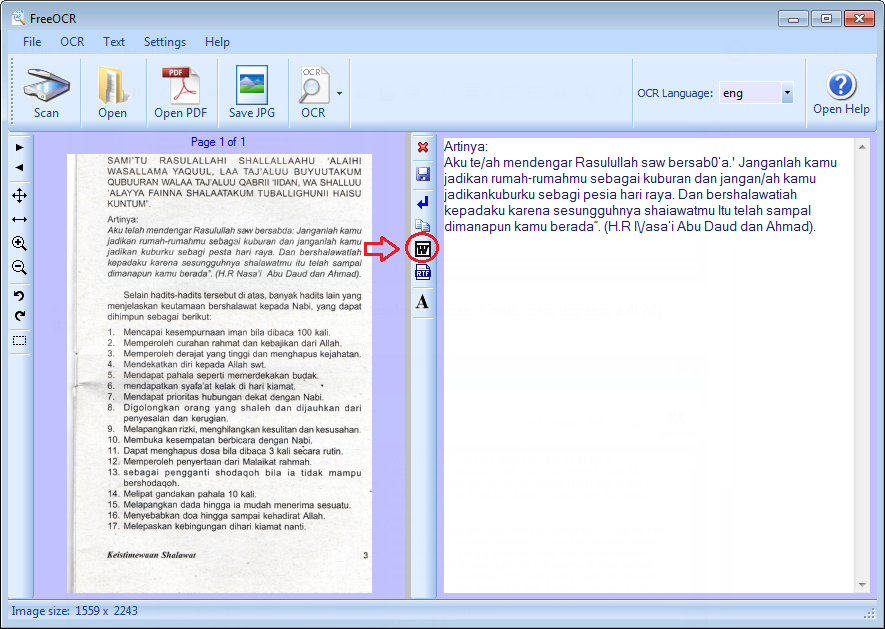
4. Hasilnya akan terlihat pada jendela window yang ada disebelah kanan. Untuk menyimpannya di Ms Word, silahkan klik icon Microsoft Word.

menyalin teks hasil scan ke word

5. Lihat hasilnya. Mungkin Anda perlu melakukan sedikit perbaikan pada huruf atau angka yang tidak terbaca. Untuk menghapus text window, klik tanda silang merah.

microsoft word

Demikian Cara Menyalin Teks Dari Hasil Scan Ke Ms Word Menggunakan OCR yang bisa Anda lakukan. Dengan cara ini, maka Anda tidak perlu lagi mengetikan semua teks yang ingin disalin dan menyimpannya ke Microsoft Word. Semoga bermanfaat.


Kamis, 13 September 2018

Cara Copy Table Dari Excel Ke Word Dengan Benar

Cara Copy Table Dari Excel Ke Word Dengan Benar - Membuat sebuah table bagi para pengguna komputer khususnya pengguna Microsoft Office adalah pekerjaan yang sangat mudah dilakukan. Pembuatan table umumnya dilakukan dengan menggunakan Ms Excel, namun ada beberapa orang yang menggunakan Ms Word. Bagi para pemula, biasanya sering merasa kesulitan jika harus membuat table di Word. Untuk itu sebaiknya table dibuat dulu di Excel, setelah table selesai dibuat, kemudian dipindahkan atau di copy ke Word.

Untuk memindahkan table atau copy table dari Excel ke Word sangat mudah dilakukan. Berikut ini cara yang bisa Anda lakukan untuk copy table Excel ke Word :

1. Buka Excel kemudian silahkan buat table Anda.
2. Setelah selesai, blok table (tekan Ctrl+A), selanjutnya klik kanan kemudian pilih "Copy".

copy table dari excel

3. Buka Word kemudian paste table dari Excel yang tadi di copy.

copy table dari excel ke word

Hasilnya tata letak table terlihat belum benar dan masih terlihat melebar ke kanan. Untuk memperbaikinya, lakukan langkah berikut ini :

1. Blok table dengan cara klik tombol "move" atau klik bagian atas judul halaman.
2. Setelah terblok seluruhnya, klik kanan dan pilih "AutoFit" > pilih "AutoFit to Window".

copy table dari excel ke word

3. Selesai dan lihat hasilnya.

hasil copy table dari excel

Demikian Cara Copy Table Dari Excel Ke Word Dengan Benar yang bisa Anda lakukan. Dengan cara ini, Anda tidak perlu lagi membuat table langsung di Word. Semoga bermanfaat.


Senin, 11 Juni 2018

Cara Menghilangkan Tulisan Test Mode Windows 7 Build 7601

Cara Menghilangkan Tulisan Test Mode Windows 7 Build 7601 - Mungkin saat ini Anda sedang mengalami masalah dengan tampilan komputer atau laptop Anda, dimana pada area pojok kiri layar dekstop komputer muncul tulisan test mode windows 7 build 7601. Tulisan ini biasanya muncul jika program yang diinstal adalah dalam tahap uji karena menggunakan driver yang tidak secara digital ditandatangani oleh Microsoft. Masalah ini berlaku untuk windows 7, 8 dan 8.1.

Bagi Anda yang merasa tidak nyaman dengan munculnya tulisan test mode windows 7 build 7601 pada layar dekstop komputer Anda, berikut ini langkah-langkah menghilangkannya :

test mode windows 7 build 7601

1. Klik "Start".
2. Pada kolom "Search programs and files" ketikan "cmd".
3. Klik kanan pada folder cmd, kemudian jalankan dengan "Run as administrator".

cmd run as administrator

4. Setelah jendela cmd terbuka, pada C:WindowsSystem32> ketikan command bcdedit.exe -set loadoptions ENABLE_INTEGRITY_CHECKS, setelah itu tekan "Enter" dan kemudian muncul pesan command successfuly.

cmd bcdedit.exe

5. Selanjutnya ketikan lagi bcdedit.exe -set TESTSIGNING OFF, setelah itu tekan "Enter" dan kemudian muncul pesan command successfuly.

cmd bcdedit.exe
cmd command successfuly

6. Restart komputer Anda, dan lihat hasilnya.

Itulah Cara Menghilangkan Tulisan Test Mode Windows 7 Build 7601 yang bisa Anda lakukan. Selanjutnya tulisan test mode windows 7 build 7601 tidak nampak lagi. Semoga bermanfaat.

Kamis, 26 April 2018

Cara Menambahkan Dan Mengganti Kover Album Lagu

Cara Menambahkan Dan Mengganti Kover Lagu - Sebagai seorang pencinta dan penikmat lagu, tentu Anda tahu bahwa setiap lagu memiliki album dan album tersebut tentunya memiliki kover seperti foto atau gambar. Jika Anda membeli sebuah album lagu original, pasti setiap lagu yang ada akan menampilkan kover albumnya saat diputar di media player, baik di komputer/laptop atau di smartphone. Namun jika lagu yang ada berasal dari hasil download dari sebuah situs tidak resmi, maka biasanya kover asli album lagu tersebut tidak ada atau telah diganti dengan foto lain. Untuk itu Anda harus menambah atau mengganti kover album lagu agar tampil sesuai aslinya.

Bagai Anda yang ingin membuat atau mengganti kover album dari koleksi lagu-lagu Anda sesuai aslinya, berikut ini langkah-langkah yang harus Anda lakukan :

1. Siapkan aplikasi mp3tag, download di : https://www.mp3tag.de/en/download.html
2. Install aplikasi mp3tag kedalam komputer Anda.
3. Setelah terinstall, silahkan buika aplikasinya kemudian lakukan langkah berikut ini :
- Siapkan lagu-lagu Anda didalam sebuah folder, siapkan juga kover album lagunya.
- Pada menu bar, klik "Berkas (F)".
- Klik "Tambah direktori" untuk menambahkan lagu-lagu kedalam mp3tag, klik foldernya > Select Folder. Untuk mengganti lagu-lagu yang sudah ada didalam mp3tag, pilih "Ganti direktori".

tambah direktori

Selanjutnya silahkan Anda pilih lagu yang ingin ditambahkan kover albumnya : 
- Misalkan Anda memilih judul lagu "Hero" dari Mariah Carey, klik judul lagunya.
- Setelah Anda mengisi kolom judul lagu, artis, dll, selanjutnya klik kanan pada logo CD.
- Klik "Tambah Kover...", pilih foto atau gambar kovernya > Open. Untuk mengganti foto kover yang sudah ada, klik "Hilangkan Kover..." > klik kanan lagi, klik "Tambah Kover...".

tambah kover

Setelah selesai menambahkan atau mengganti foto/gambar kover, langkah selanjutnya :
- Pada menu bar, klik "Berkas (F)".
- Klik "Simpan tag" > Ok.

simpan tag

4. Selesai, sekarang lagu Anda telah memiliki kover album yang sebenarnya dan akan tampil setiap kali lagu tersebut diputar di media player yang ada di komputer atau smartphone Anda.

kover album lagu


Demikian Cara Menambahkan Dan Mengganti Kover Album Lagu yang dapat Anda lakukan. Dengan cara ini, maka lagu-lagu Anda akan memiliki kover album yang sebenarnya atau kover album yang aslinya. Temukan kover album lagu Anda di google. Semoga bermanfaat.


Kamis, 11 Januari 2018

Cara Membedakan Laptop Asli Pabrik Dengan Rakitan

Cara Membedakan Laptop Asli Pabrik Dengan Rakitan - Laptop adalah perangkat komputer yang berukuran kecil dan ringan sehingga dapat dibawa dan digunakan dimana saja. Keberadaannya menjadi sangat penting, tidak hanya bagi kalangan pekerja dan profesional saja namun juga telah banyak digunakan oleh para pelajar maupun mahasiswa. Dengan memiliki Laptop maka Anda tidak lagi terpaku pada satu tempat untuk melakukan aktifitas komputerisasi. Anda dapat melakukan pekerjaan dengan laptop dimana saja sesuai keinginan Anda.

Banyak merek laptop yang beredar dipasaran dengan berbagai spesifikasi yang ditawarkan, namun untuk membelinya maka diperlukan kehati-hatian. Sebelum membeli laptop maka sebaiknya Anda mengetahui mana laptop yang asli buatan pabrik dan mana yang rakitan. Berikut ini cara membedakan laptop asli atau palsu yang perlu Anda ketahui :

Periksa Harga Laptop
Sebelum Anda membeli sebuah laptop dengan merek dan spesifikasi tertentu, maka sebaiknya Anda mencari tahu harga pasaran laptop tersebut. Misalkan Anda ingin membeli laptop dengan merek Acer maka Anda dapat cek harganya dengan cara online atau menanyakannya kepada teman Anda. Jangan terpengaruh dengan harga yang lebih murah dari harga pasaran.

Periksa Kondisi Laptop
Memeriksa kondisi latop dapat dimulai dari kondisi luar laptop atau bodi laptop. Pastikan kondisi bodi laptop tidak cacat, sebab bodi yang cacat bisa menjadi pertanda bahwa laptop tersebut merupakan rekondisi atau rakitan toko. Selanjutnya cek kondisi bagian dalam yaitu spesifikasi laptop. Pastikan bahwa spesifikasi laptop tersebut sesuai dengan yang ditawarkan atau yang tertera didalam brosur penjualan laptop itu sendiri.


Periksa Segel Laptop
Untuk membedakan laptop asli pabrik dengan laptop rakitan adalah dengan memeriksa segel laptop. Segel asli pabrik tentunya akan terpasang rapi dengan kondisi yang baik seperti adanya hologram dengan merek laptop itu sendiri. Sedangkan laptop rakitan memiliki segel yang palsu dengan kondisi yang tidak baik dan pemasangan yang terlihat asal saja.

Periksa Kartu Garansi Laptop
Kartu garansi merupakan jaminan kualitas dari produk laptop yang Anda beli. Setiap pabrikan laptop, pasti akan memberikan sebuah garansi dengan berbagai jangka waktu. Umumnya laptop asli pabrik akan memberikan garansi selama 1-2 tahun. Sedangkan garansi yang diberikan oleh laptop rakitan biasanya kurang dari 1 tahun atau bahkan tanpa garansi.

Baca juga artikel :

Demikian Cara Membedakan Laptop Asli Pabrik Dengan Rakitan yang dapat Anda jadikan sebagai rujukan sebelum membeli laptop. Umumnya laptop asli pabrik memiliki kualitas yang terjamin sehingga umur pemakaiannya lebih lama. Semoga bermanfaat.


Senin, 16 Oktober 2017

Cara Crop Foto Menjadi Bulat Menggunakan PhotoScape

Cara Crop Foto Menjadi Bulat Menggunakan PhotoScape - Pada artikel sebelumnya telah dijelaskan tentang cropping foto menjadi kotak, selanjutnya pada artikel kali ini akan dijelaskan cara crop foto menjadi bulat atau lingkaran. Crop adalah kegiatan memotong atau menghilangkan bagian-bagian tertentu pada foto untuk mendapatkan bentuk foto seperti yang diinginkan. Selain dalam bentuk kotak persegi, Anda juga dapat membuat hasil crop dalam bentuk bulat.

Untuk cropping foto menjadi bentuk lingkaran atau bulat, aplikasi yang digunakan masih tetap sama seperti yang digunakan untuk crop foto menjadi kotak, yaitu PhotoScape. Berikut ini langkah-langkah cropping foto menjadi bentuk bulat dengan photoscape yang harus Anda lakukan :

1. Buka aplikasi PhotoScape, kemudian pilih "Editor".
2. Pilih file foto di komputer Anda, kemudian klik foto yang ingin di crop.

photoscape

3. Pilih menu "Crop", kemudian pilih/centang pada kotak "Crop Round Image".
4. Arahkan mouse ke sudut kiri atas foto kemudian klik dan tahan, selanjutnya sambil menekan tombol Shift di keyboard komputer Anda, lakukan drag (seret)  sampai ke sisi bawah foto hingga terbentuk lingkaran.

crop foto bulat

5. Untuk menyesuaikan letak lingkaran agar mendapatkan hasil crop foto yang Anda inginkan :
- arahkan mouse ke tengah lingkaran kemudian klik dan tahan.
- selanjutnya geser letak lingkaran sesuai keinginan Anda.
6. Untuk memperkecil ukuran lingkaran agar mendapatkan hasil crop foto yang Anda inginkan :
- arahkan mouse ke kotak kecil di sisi-sisi lingkaran hingga terbentuk dua arah anak panah.
- klik dan tahan mouse kemudian geser ke kiri dan kanan sesuai keinginan Anda.
7. Setelah pengaturan selesai, klik tombol "Save Cropped Area" > Save > Ok.
8. Selesai dan lihat hasilnya.

foto bentuk bulat

Demikian Cara Crop Foto Menjadi Bulat Menggunakan PhotoScape yang dapat Anda lakukan. Anda dapat mengkreasikan bentuk foto hasil crop sesuai keingianan Anda. Link download photoscape ada di artikel cara crop foto menjadi kotak di blog ini. Semoga bermanfaat.

Artikel ini telah di Update,
Nopember 2019


Jumat, 13 Oktober 2017

Cara Crop Foto Menjadi Kotak Menggunakan PhotoScape

Cara Crop Foto Menjadi Kotak Menggunakan PhotoScape - Crop adalah bagian dari kegiatan editing yang dilakukan untuk memotong, menghilangkan atau menghapus sebagian dari sisi gambar atau foto agar mendapatkan hasil seperti yang diinginkan. Cropping foto biasanya dilakukan pada kegiatan fotografi jurnalistik untuk menyeleksi foto yang akan diterbitkan sehingga tampilannya lebih fokus dan sesuai dengan artikel yang disampaikan. Banyak bentuk gambar atau foto hasil cropping yang bisa Anda dapatkan, salah satunya adalah dalam bentuk kotak.

Kegiatan cropping biasanya dilakukan dengan menggunakan sebuah aplikasi khusus. Banyak aplikasi cropping yang bisa Anda gunakan, salah satunya adalah PhotoScape. Belum punya PhotoScape, silahkan kunjungi : http://www.photoscape.org/ps/main/download.php. Berikut ini langkah-langkah cropping foto menjadi kotak dengan photoscape yang harus Anda lakukan :

1. Buka aplikasi PhotoScape Anda.
2. Setelah aplikasi terbuka, pilih "Editor".
3. Pilih file foto di komputer Anda, kemudian klik foto yang ingin di crop.

aplikasi photoscape

4. Pilih menu "Crop".
5. Pilih dan gunakan ratio cropping 1:1.
6. Arahkan mouse ke sudut kiri atas foto kemudian klik dan tahan, selanjutnya drag (seret) sampai ke sudut kanan bawah foto hingga terbentuk kotak.

crop foto bentuk kotak

7. Untuk menyesuaikan letak kotak agar mendapatkan hasil crop foto yang Anda inginkan :
- arahkan mouse ketengah kotak kemudian klik dan tahan.
- selanjutnya geser letak kotak sesuai keinginan Anda.
8. Untuk memperkecil ukuran kotak agar mendapatkan hasil crop foto yang Anda inginkan :
- arahkan mouse ke kotak kecil di sisi-sisi kotak foto hingga terbentuk dua arah anak panah.
- klik dan tahan mouse kemudian geser ke kiri dan kanan sesuai keinginan Anda.
9. Setelah pengaturan selesai, klik tombol "Save Cropped Area" > Save > Ok.
10. Selesai dan lihat hasilnya !

foto ukuran kotak

Demikian Cara Crop Foto Menjadi Kotak Menggunakan PhotoScape yang dapat Anda lakukan. Selain bentuk kotak, Anda dapat membuat hasil crop ke bentuk lainnya. Semoga bermanfaat.

Artikel ini telah di Update,
Nopember 2019


Senin, 02 Oktober 2017

Cara Print Banyak Gambar Menjadi Satu Halaman

Cara Print Banyak Gambar Menjadi Satu Halaman - Bagi seseorang yang biasa bekerja menggunakan komputer, mencetak atau print file dokumen, foto dan gambar adalah kegiatan yang biasa dilakukannya. Untuk mencetak sebuah file tentunya memerlukan alat pencetak atau yang lebih dikenal dengan sebutan Printer. Tidak seperti file dokumen yang bisa memiliki beberapa halaman, file gambar atau foto hanya memiliki satu halaman sehingga hanya bisa dicetak satu file untuk satu lembar kertas. Namun begitu mencetak beberapa gambar dalam satu lembar kertas masih dapat dilakukan dengan cara tertentu yang sangat mudah dilakukan.

Untuk print lebih dari satu gambar sekaligus atau mencetak beberapa foto dalam satu halaman tidak membutuhkan sebuah aplikasi khusus. Bagi Anda yang ingin mencetak atau print banyak gambar dalam satu lembar kertas, berikut ini langkah-langkah yang harus Anda lakukan :

1. Buka folder gambar Anda.
2. Blok semua gambar yang ingin di print (tekan Ctrl+A).
3. Masih dalam keadaan terblok, klik kanan pada salah satu gambar kemudian klik "Print".

print banyak gambar sekaligus

4. Pada jendela Print Picture, pilih layout gambar dan lakukan pengaturan yang Anda inginkan.
5. Setelah pengaturan Anda selesai, klik "Print".

print banyak gambar

Baca juga artikel :

Itulah Cara Print Banyak Gambar Menjadi Satu Halaman yang bisa Anda lakukan. Dengan begitu Anda tidak memerlukan banyak kertas untuk mencetak tiap gambar. Semoga bermanfaat.


Kamis, 28 September 2017

Cara Mengatasi Lag Game Online Di Komputer

Cara Mengatasi Lag Game Online Di Komputer - Game online merupakan salah satu kegiatan permaian yang kian populer dan banyak dilakukan orang, baik anak-anak maupun orang dewasa. Permainan yang dilakukan secara online ini tentunya membutuhkan koneksi internet yang stabil agar tidak terjadi gangguan saat memainkannya seperti game sering lag. Bagi Anda yang menggunakan usb modem, biasanya koneksi internetnya tidak stabil sehingga hal itu menyebabkan game online yang Anda mainkan sering lag dan bahkan gagal login.

Untuk mengatasi game online yang sering lag karena koneksi internet tidak stabil, maka dapat Anda lakukan dengan cara melakukan Ping (Packet Internet Gropper) yaitu sebuah perintah (Command) yang digunakan untuk mengecek koneksi jaringan melalui ping Command Prompt (CMD). Berikut ini cara melakukan ping koneksi internet dengan CMD di komputer :

1. Klik "Start".
2. Pada kolom "Search programs and files", ketikan CMD kemudian Enter.
3. Pada kotak dialog cmd, ketikan ipconfig/all kemudian Enter.

command prompt

4. Pada kotak dialog selanjutnya, temukan nomor DNS servers. Setelah mengetahui nomor DNS server, ketikan ping -l 500 10.17.118.187 -t kemudian Enter.

nomor dns server

5. Selanjutnya proses ping berjalan.

ping command prompt

Biarkan proses ping terus berjalan, jangan menutupnya selama Anda masih memainkan game online di komputer agar koneksi internet tetap tersambung dan stabil.


Itulah Cara Mengatasi Lag Game Online Di Komputer yang bisa Anda lakukan. Dengan cara ini, maka koneksi internet Anda dapat berjalan lebih stabil. Semoga bermanfaat.

Cara Merubah Bahasa Tanggal Kalender Komputer

Cara Merubah Bahasa Tanggal Kalender Komputer - Fitur Date And Time atau kalender yang ada pada komputer merupakan salah satu fitur yang sering dimanfaatkan penggunanya. Salah satu fungsinya adalah untuk mempermudah pengguna komputer mengetahui tanggal dan waktu pada saat ini. Seperti kalender pada umumnya, kalender pada komputer juga dapat Anda tampilkan keberbagai bentuk bahasa seperti huruf dan angkanya.

Bagi Anda yang ingin merubah bahasa kalender di komputer yang Anda gunakan caranya sangat mudah. Misalkan Anda ingin merubahnya menjadi bahasa arab, berikut ini cara merubah bahasa tanggal kalender komputer kedalam bahasa arab :

kalender bahasa indonesia

1. Klik "Start".
2. Pada kolom "Search programs and files" ketikan Region and Languange, kemudian Enter.
3. Pada jendela Region and Languange, ubah format bahasa menjadi Arabic (Saudi Arabia).
4. Setelah merubah format bahasa, klik "Apply" > "Ok".

merubah format bahasa
5. Silahkan lihat hasilnya.

kalender bahasa arab

Demikian Cara Merubah Bahasa Tanggal Kalender Komputer yang bisa Anda lakukan. Cara ini juga akan merubah tampilan bahasa untuk Date modified dan Date created pada folder atau file di komputer Anda. Semoga bermanfaat.


Artikel Terbaru

Follow Me On Facebook